
Adobe Acrobat reste en 2026 l’une des références lorsqu’il s’agit de créer, modifier, convertir, signer ou organiser des fichiers PDF.
Le logiciel est particulièrement complet, mais il s’inscrit désormais dans un écosystème largement basé sur l’abonnement. Pour un particulier, une association ou une PME qui utilise les PDF de manière régulière sans forcément avoir besoin de toutes les fonctions avancées d’Acrobat Pro, la question d’une alternative devient donc légitime.
Bonne nouvelle : l’écosystème open source dispose aujourd’hui de plusieurs excellents outils.
Il faut cependant commencer par une précision importante.
Contrairement à Adobe Acrobat, qui regroupe presque toutes les fonctions dans une seule application, les solutions libres sont souvent davantage spécialisées. On utilisera par exemple un logiciel pour modifier le contenu d’un document, un autre pour fusionner ses pages et éventuellement un troisième pour effectuer de la reconnaissance de caractères.
Cela peut sembler moins pratique au premier abord, mais cette approche permet aussi de choisir exactement les outils dont on a besoin.
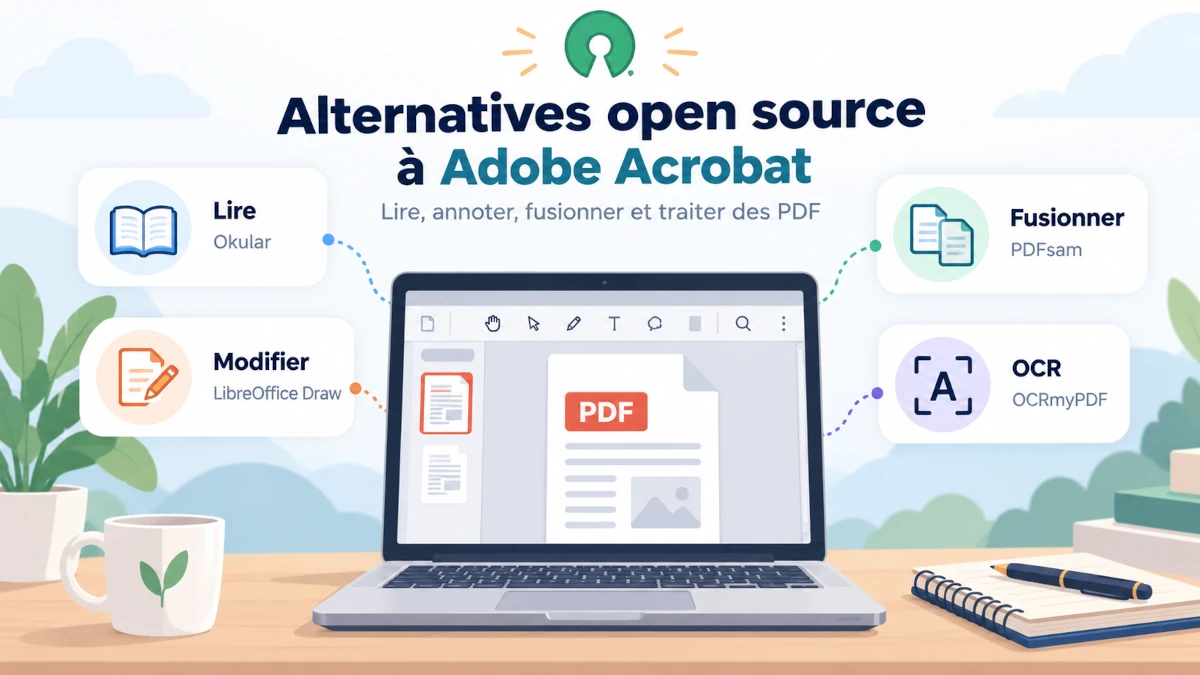
Parmi les solutions les plus intéressantes en 2026, on retrouve notamment LibreOffice Draw, PDFsam Basic, Okular et OCRmyPDF.
LibreOffice Draw : pour modifier directement un PDF
LibreOffice est surtout connu comme alternative à Microsoft Office, mais sa composante Draw possède également des fonctions particulièrement intéressantes pour travailler avec des fichiers PDF.
Il est possible d’ouvrir directement un PDF dans LibreOffice Draw. Chaque page est alors importée comme une page de dessin contenant les différents éléments du document.
Cela permet notamment de modifier du texte, déplacer certains blocs, supprimer ou ajouter des éléments graphiques et insérer de nouvelles informations.
Une fois les modifications terminées, le document peut à nouveau être exporté en PDF.
LibreOffice permet par ailleurs de contrôler plusieurs paramètres lors de l’exportation, notamment la compression des images, les plages de pages, les formulaires, le format PDF/A, l’accessibilité PDF/UA ou encore certaines options de signature numérique.
Une excellente solution pour les modifications simples
LibreOffice Draw fonctionne particulièrement bien lorsqu’il faut apporter quelques corrections à un PDF relativement simple.
Modifier une adresse, corriger une faute, supprimer un élément ou adapter une facture générée depuis un logiciel peut par exemple être parfaitement réalisable.
Il faut toutefois comprendre que Draw ne fonctionne pas exactement comme Adobe Acrobat.
Un fichier PDF n’est pas réellement conçu pour être édité comme un document Word. Selon la façon dont il a été créé, le texte peut être découpé en de nombreux blocs indépendants, certaines polices peuvent ne pas être disponibles et les mises en page complexes peuvent devenir difficiles à modifier.
Pour de petites interventions ponctuelles, LibreOffice Draw reste néanmoins étonnamment efficace.
PDFsam Basic : l’outil idéal pour organiser les pages
Si votre besoin principal consiste à fusionner, diviser ou réorganiser des PDF, PDFsam Basic fait partie des meilleures solutions disponibles. Son nom vient d’ailleurs de « PDF Split And Merge ».
Le logiciel est gratuit, open source et fonctionne sous Windows, macOS et Linux. Il travaille entièrement en local : les fichiers ne sont pas envoyés vers un service distant.
PDFsam Basic permet notamment de fusionner plusieurs documents, diviser un fichier selon certaines pages, extraire des pages spécifiques, effectuer des rotations ou mélanger les pages provenant de plusieurs documents.
C’est exactement le genre de manipulation pour laquelle beaucoup d’utilisateurs ouvrent Adobe Acrobat.
Imaginons par exemple que vous receviez trois fichiers PDF contenant différentes parties d’un dossier et que vous souhaitiez créer un document unique.
Avec PDFsam Basic, il suffit de charger les fichiers, les placer dans le bon ordre et lancer la fusion.
Le logiciel peut aussi effectuer l’opération inverse et extraire seulement certaines pages d’un document de plusieurs centaines de pages.
Un avantage important : les documents restent sur l’ordinateur
C’est un point particulièrement intéressant pour les entreprises. De nombreux services en ligne proposent aujourd’hui gratuitement de fusionner ou convertir des PDF. Mais cela implique généralement d’envoyer le document vers un serveur externe.
Pour un PDF contenant un contrat, une facture, des données clients ou un document interne, ce n’est pas forcément souhaitable. PDFsam Basic effectue l’ensemble des opérations localement, sans connexion Internet obligatoire.
Okular : bien plus qu’un simple lecteur de PDF
Pour simplement consulter un PDF, les alternatives ne manquent pas.
Mais Okular, développé dans l’écosystème KDE, va beaucoup plus loin qu’un simple lecteur.
Il permet de consulter différents formats de documents tout en proposant des fonctions d’annotation utiles pour le travail quotidien.
Pour de nombreux utilisateurs, cela suffit déjà à remplacer une grande partie de l’usage qu’ils font d’Adobe Acrobat Reader. On peut par exemple surligner des passages, ajouter des commentaires ou travailler sur certains formulaires PDF. Okular est particulièrement naturel sous Linux, mais il peut également être utilisé sur d’autres plateformes.
Pour quelqu’un qui consulte beaucoup de documents mais qui ne modifie pratiquement jamais leur structure, il constitue une solution beaucoup plus légère qu’une suite complète dédiée au PDF.
OCRmyPDF : rendre les documents scannés consultables et recherchables
Un cas particulier mérite une solution dédiée : les documents scannés.
Lorsque vous scannez une feuille de papier et l’enregistrez en PDF, le fichier peut ne contenir qu’une image.
Visuellement, le document semble parfaitement normal. Mais il est impossible de sélectionner un mot, de copier une phrase ou d’effectuer une recherche dans son contenu.
C’est ici qu’intervient OCRmyPDF.
Le logiciel ajoute une couche de texte reconnue automatiquement au-dessus des images contenues dans le PDF. Le document conserve son apparence, mais son texte devient sélectionnable et consultable.
OCRmyPDF s’appuie notamment sur le moteur OCR open source Tesseract.
Prenons le cas d’une entreprise qui possède plusieurs centaines de factures ou de contrats numérisés.
Après traitement avec OCRmyPDF, il devient possible de rechercher un nom, un numéro de facture ou une référence directement dans les documents.
L’outil permet également de produire des documents PDF/A, un format particulièrement utilisé pour l’archivage à long terme.
Un outil très puissant, mais plus technique
OCRmyPDF est principalement utilisé en ligne de commande. Il est donc un peu moins accessible que LibreOffice ou PDFsam pour un utilisateur non technique.
En revanche, il devient extrêmement intéressant lorsqu’il faut automatiser le traitement de nombreux documents.
Il peut par exemple être intégré dans un système de gestion documentaire ou dans un processus automatisé qui analyse chaque nouveau PDF scanné.
Stirling PDF : une solution très complète, mais désormais open core
Impossible de parler des outils PDF modernes sans évoquer Stirling PDF.
Le projet est devenu extrêmement populaire parce qu’il regroupe dans une interface web un nombre impressionnant de fonctions : édition, fusion, séparation, conversion, compression, OCR, signature, masquage d’informations ou encore automatisation de traitements.
Stirling PDF peut fonctionner comme application de bureau ou être installé sur son propre serveur. Une instance auto-hébergée permet donc de traiter les documents sur sa propre infrastructure plutôt que de les envoyer vers un service PDF en ligne.
Le projet mérite cependant une précision importante en 2026.
Stirling PDF se présente désormais comme une solution open core : une partie du projet reste accessible et ouverte, mais certaines fonctions et offres professionnelles relèvent d’un modèle commercial. Le dépôt officiel indique explicitement ce positionnement.
Il serait donc trompeur de le présenter simplement comme un équivalent entièrement open source d’Adobe Acrobat.
Mais cela n’enlève rien à son intérêt technique. Pour quelqu’un cherchant une interface unique capable de regrouper énormément d’outils PDF et souhaitant éventuellement l’héberger lui-même, Stirling PDF reste une solution particulièrement intéressante.
Pourquoi ne trouve-t-on pas un véritable clone open source d’Adobe Acrobat ?
La difficulté vient principalement de l’étendue fonctionnelle d’Acrobat.
Adobe Acrobat Pro permet à la fois de modifier du texte, créer des formulaires, convertir différents formats, effectuer de l’OCR, signer des documents, réorganiser des pages, compresser des fichiers et gérer plusieurs fonctions liées à la sécurité.
Dans l’écosystème open source, ces fonctions sont davantage réparties entre plusieurs projets.
Et ce n’est pas nécessairement un problème. Une personne qui souhaite seulement lire et annoter des documents n’a probablement pas besoin d’installer une énorme suite de gestion PDF.
À l’inverse, une entreprise ayant régulièrement besoin de fusionner des documents ou d’effectuer de la reconnaissance de caractères pourra choisir des outils spécialement conçus pour ces tâches.
Quelle alternative utiliser selon vos besoins ?
| Besoin | Solution conseillée |
|---|---|
| Lire des PDF | Okular |
| Annoter et commenter | Okular |
| Modifier du texte ou des éléments simples | LibreOffice Draw |
| Fusionner plusieurs PDF | PDFsam Basic |
| Diviser un PDF | PDFsam Basic |
| Extraire ou faire pivoter des pages | PDFsam Basic |
| OCR d’un document scanné | OCRmyPDF |
| Archiver en PDF/A avec OCR | OCRmyPDF |
| Disposer de nombreux outils dans une interface web | Stirling PDF |
| Travailler sans envoyer ses documents dans le cloud | PDFsam / LibreOffice / Okular / OCRmyPDF |
Ce tableau montre finalement assez bien qu’il n’est pas toujours nécessaire de chercher un logiciel unique.
Pour beaucoup d’utilisateurs, l’association Okular + LibreOffice Draw + PDFsam Basic couvre déjà une très grande partie des besoins quotidiens.
OCRmyPDF peut ensuite être ajouté lorsque la reconnaissance de documents scannés devient nécessaire.
Peut-on vraiment remplacer Adobe Acrobat gratuitement ?
Tout dépend de ce que l’on appelle « utiliser Acrobat ».
Si votre utilisation consiste principalement à lire des documents, surligner des passages, fusionner quelques fichiers, déplacer des pages ou effectuer de petites corrections, la réponse est clairement oui.
Des outils comme Okular, LibreOffice Draw et PDFsam Basic permettent déjà d’effectuer ces opérations sans abonnement.
La situation devient plus complexe lorsqu’une organisation utilise quotidiennement certaines fonctions très avancées d’Acrobat Pro.
C’est notamment le cas pour des processus complexes de formulaires PDF, certaines signatures électroniques ou numériques, des workflows professionnels très intégrés ou des modifications importantes de documents existants.
Dans ces situations, une migration devra être testée sur les cas réels de l’entreprise plutôt que sur une simple liste de fonctionnalités.
Attention à la différence entre signature graphique et signature numérique
Le terme « signer un PDF » peut recouvrir plusieurs réalités. Insérer l’image d’une signature manuscrite dans un document n’est pas la même chose qu’apposer une signature numérique basée sur un certificat électronique.
La première opération peut être réalisée avec de nombreux logiciels. La seconde nécessite une infrastructure permettant de vérifier l’identité du signataire et l’intégrité du document.
Pour les entreprises et les administrations, cette distinction est importante avant de remplacer Adobe Acrobat par une solution alternative.
Il faut donc toujours vérifier le type exact de signature utilisé dans les processus existants.
Et les services PDF gratuits disponibles sur Internet ?
Ils peuvent être très pratiques. Il suffit souvent de déposer le fichier dans une page web pour le fusionner, le convertir ou le compresser.
Mais cette simplicité pose une question essentielle :
où part réellement le document ?
Lorsqu’un PDF contient uniquement le programme d’une manifestation, ce n’est probablement pas très important.
Lorsqu’il contient une facture, un dossier médical, une fiche de paie, un contrat ou des informations confidentielles, la question devient beaucoup plus sérieuse.
C’est l’un des principaux avantages des alternatives open source fonctionnant localement.
Avec PDFsam Basic, LibreOffice ou OCRmyPDF, le document peut être traité directement sur l’ordinateur ou l’infrastructure de l’organisation.
Une combinaison open source plutôt qu’un remplaçant unique
Chercher « une alternative à Adobe Acrobat » peut finalement induire légèrement en erreur.
La meilleure stratégie consiste souvent à identifier les fonctions réellement utilisées.
Une personne qui ouvre essentiellement des PDF pourra parfaitement se contenter d’Okular.
Quelqu’un qui réorganise régulièrement des documents ajoutera PDFsam Basic.
Pour apporter quelques modifications ponctuelles, LibreOffice Draw complétera l’ensemble.
Et si les documents scannés représentent une partie importante du travail, OCRmyPDF apportera une excellente solution de reconnaissance de caractères.
On obtient alors une véritable boîte à outils PDF open source, plutôt qu’une copie exacte d’Adobe Acrobat.
Et pour beaucoup de particuliers, d’associations ou de PME, cette approche sera largement suffisante.
En 2026, faut-il encore payer Adobe Acrobat ?
Adobe Acrobat reste un outil extrêmement complet, et pour certains usages professionnels avancés son intégration et ses fonctionnalités peuvent parfaitement justifier son utilisation.
Mais pour une grande partie des besoins courants, les alternatives open source sont désormais suffisamment matures pour éviter un abonnement supplémentaire.
LibreOffice Draw permet de modifier de nombreux PDF.
PDFsam Basic excelle dans la manipulation des pages.
Okular constitue un excellent lecteur et outil d’annotation.
OCRmyPDF apporte une solution puissante pour les documents numérisés.
Et des projets comme Stirling PDF montrent que les outils PDF auto-hébergés continuent eux aussi d’évoluer rapidement, même si son modèle est désormais open core.
La vraie question n’est donc probablement plus :
« Existe-t-il une alternative open source à Adobe Acrobat ? »
Mais plutôt :
« Quelles fonctions d’Adobe Acrobat utilisons-nous réellement ? »
Une fois cette question posée, il devient souvent beaucoup plus simple de trouver les outils libres capables de les remplacer.